


【kintone】まずはここから!無料で使えるおすすめプラグイン3選
はじめに
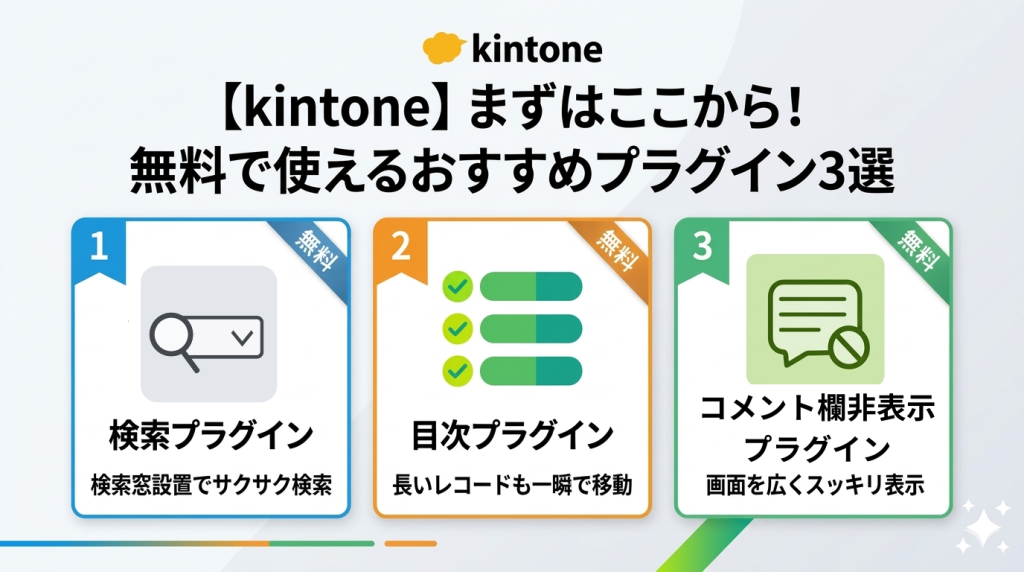
kintoneをもっと使いやすくしたい方に向けて、まず入れておきたい無料プラグインをご紹介します。
kintoneを使っていると、「もう少し効率よく使えたらいいのに」と感じる場面も多いのではないでしょうか。
そんなときは、プラグインを活用することで手軽に改善できる場合があります。
今回は、その中でも特におすすめの3つをご紹介します。
プラグイン紹介
1. 検索プラグイン(ジャパンコンピューターサービス)
「レコードが見つからない…」ストレスから解放!
kintoneの基本機能の絞り込みだと、特定の条件でデータを探すのに少し手間取ることがありますよね。 このプラグインを入れると、一覧画面の上に検索窓を設置でき、まるでExcelのフィルターのように直感的にデータを検索できるようになります。
【こんなことができます】
- 一覧画面に検索ボックスを表示
- 複数条件での絞り込みがスムーズに
▲検索窓に入力するだけで、サクサク絞り込みができます
JCSが提供しているプラグインの中でも、特に「これが無料でいいの!?」と驚かれることが多いイチオシの機能です。
2. 目次プラグイン(Ribbit’s works様)
長いレコードも一瞬で移動!
こちらは「Ribbit’s works」様が公開されているプラグインです。 入力項目が多いアプリだと、画面が縦に長くなってしまい、見たい項目にたどり着くまでに何度もスクロールしなければなりません。
このプラグインを入れると、画面の左端などに「目次」が自動生成され、クリックするだけでその場所へジャンプできるようになります。
【こんなことができます】
- 目次をクリックすると、該当箇所へスムーズにスクロール移動
- 編集画面・詳細画面の両方に対応
▲左側の目次をクリックするだけで、該当箇所へジャンプ!
非常に汎用性が高い素晴らしいプラグインです。
🔗 ダウンロードはこちら(Ribbit’s works様サイト)
3. コメント欄非表示プラグイン(ジャパンコンピューターサービス)
画面を広く使ってスッキリ表示
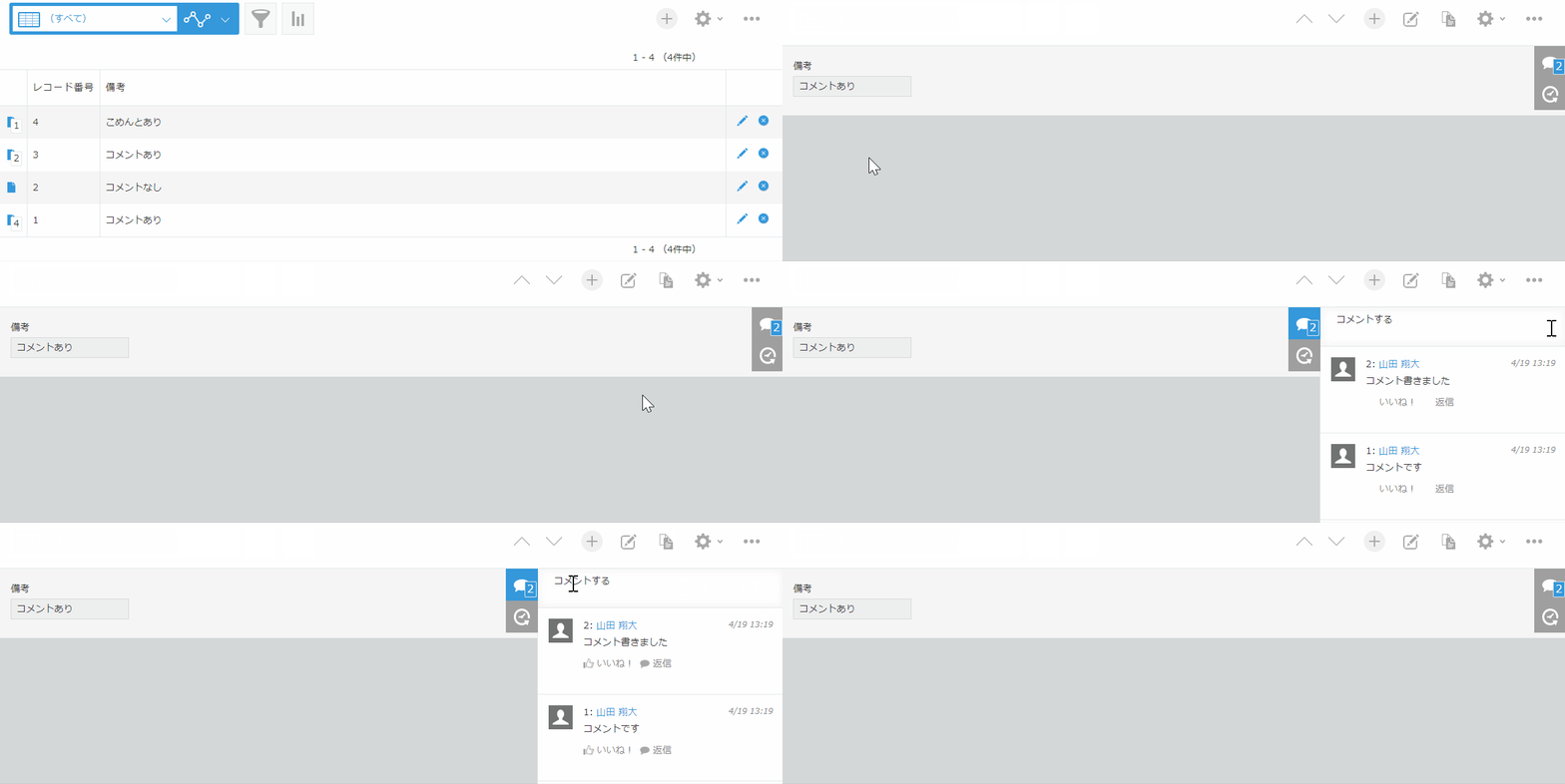
最後にもう一つ、JCSのプラグインをご紹介します。 kintoneのレコード詳細画面の右側にある「コメント欄」。コミュニケーションには便利ですが、「このアプリでは使わない」「画面を広く使いたい」というケースも意外と多いです。
このプラグインを使えば、コメント欄をデフォルトで非表示にすることができ、重要なデータ入力エリアを広く確保できます。
【こんなことができます】
- コメント欄を非表示にして画面を広く活用
- ノートPCなど小さい画面での作業効率アップ
▲右側のスペースがなくなり、データが広々と表示されます
「かゆい所に手が届く」地味ながらも強力なサポートツールです。
おわりに
いかがでしたでしょうか。 まずはこれらの無料プラグインを試して、「kintoneってこんなに便利になるんだ!」という体験をしてみてください。
ご紹介した3つ以外にも、様々な無料プラグインが公開されています。まずはコストをかけずに、これらを上手に活用して業務改善の第一歩を踏み出してみることをおすすめします。
「無料プラグインだけでは機能が足りない…」「設定が難しくてよく分からない、プロにサポートしてほしい」
もし、活用を進める中でそんなお悩みが出てきましたら、ぜひ有料プラグインの導入や、導入支援サービスも検討してみてください。 私たちジャパンコンピュータサービス(JCS)では、プラグインの提供だけでなく、kintone活用に関するあらゆるご相談を承っています。
「こんなことできないかな?」と思ったら、お気軽にご相談ください!