


#メンディと学ぶkintone Vol.10 ezbloxのミニプラグインを触ってみた
こんにちは、メンディです。
JCSの開発チームは、ezbloxのリリースやアップデートで盛り上がっています。
そんな中、メンディはとんでもなく重い風邪をひいて、1人地獄の様に苦しんでいました。皆様も体調にはお気を付けください。
そんなわけで、今回はJCSの新サービス、ezblox(イージーブロックス)をテーマにお届けします。
普段、メンディはkintoneプラグインを開発していて、いまのところezbloxの開発はしていません。
なので今回は、いちユーザーとして、新鮮な気持ちでezbloxのミニプラグインを触ってみました。
1. ezbloxの紹介
まずは簡単にezbloxを紹介します。
https://ezblox.jp/
ezblox は、kintoneの機能カスタマイズを、なるべく簡単・スピーディに実現できるサービスです。
コードを書かなくても、
- ミニプラグインで簡単に機能を追加
- ミニプラグインに好きなブロックを加えて、機能追加
- ブロックを組み合わせて、自由にカスタマイズ
といった感じで、欲しい機能をサッと足せるのが特徴です。
2. ミニプラグインを使ってみる
今回は、一番簡単なミニプラグインでの機能追加を試してみます。
公式ヘルプがきちんと用意されているので、それを見ながら進められます。👇
https://help.ezblox.jp/learn/use-official-mini-plugin
例として、条件付き書式設定ミニプラグインを使ってみることにします。
これまで、JCSのプラグインにはなかったものなので楽しみです。
① ミニプラグインを追加
さっそく、対象のアプリにミニプラグインを追加してみます。
ここはとても直感的に操作できるようになっていて、「選んで追加するだけ」です。普通のプラグインだと、検索して…ダウンロードして…アップロードして…といった流れになるので、「これだけでいいの?」みたいな感動があります!
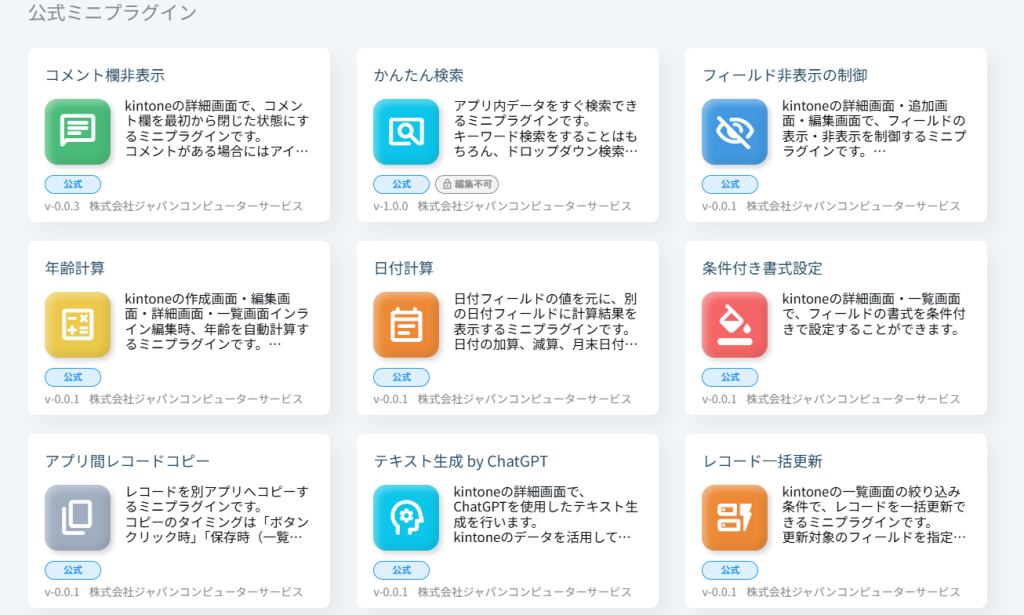
今回は、右の方にある「条件付き書式設定」を選んでみましょう。
② ミニプラグインを設定
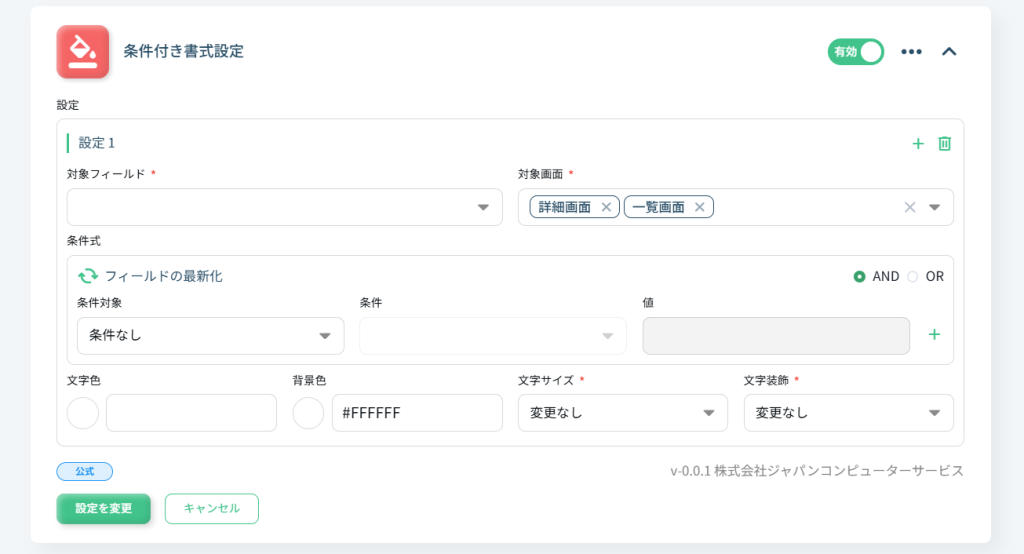
ezbloxにも、普通のプラグインと同じような設定画面があります。設定項目は画像のような感じ。
- 対象フィールド
- 条件(〇〇のとき)
- 表示スタイル(色など)
といった項目があり、例えば、
「ステータス」フィールドの値が“遅延”だったら「デモ用フィールド」を赤くする
みたいなことを設定できます。
こんな感じで設定してみました。👇
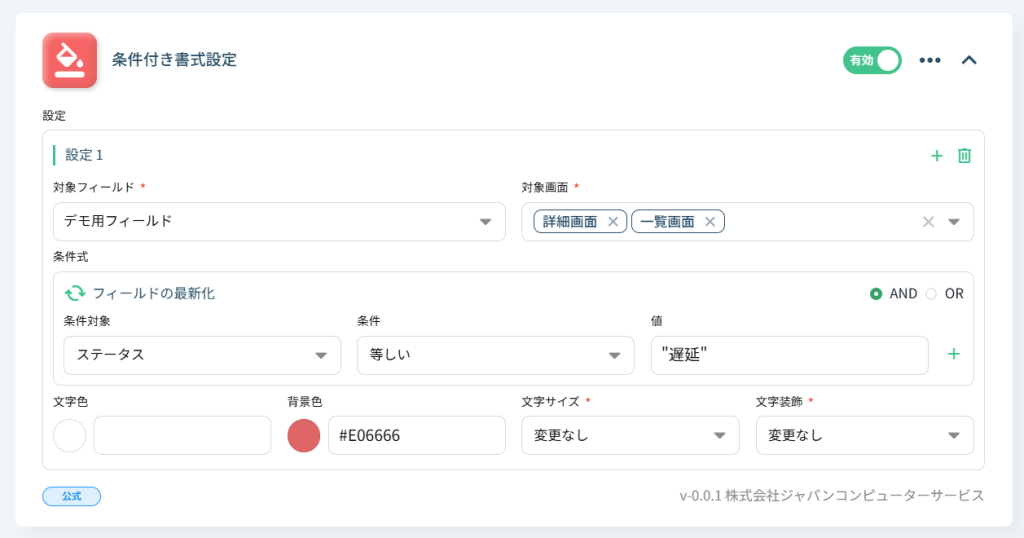
ほとんどマウス操作だけで設定できてしまうので、お手軽です!
③ 実際に動かす
ezbloxで設定を保存して、kintoneアプリを更新すると…
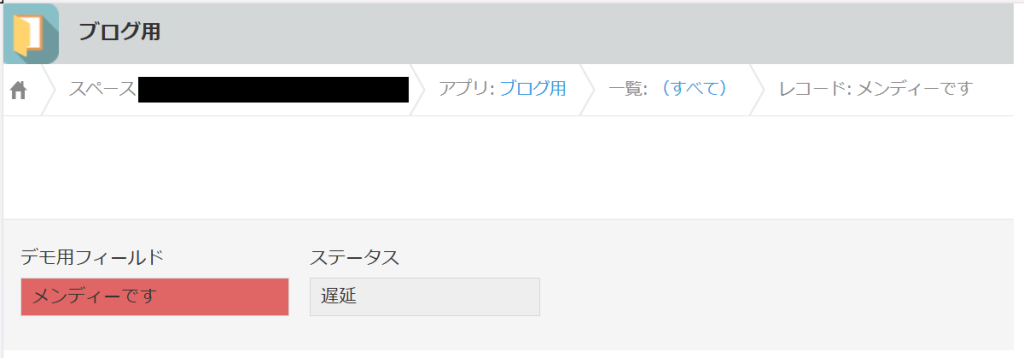
ちゃんと動きましたね!なんか、メンディが遅延してて悪いみたいな感じですが、まあいいでしょう。
ステータスの方を赤くすればよかったかな・・・。
ここまで、10分もかからずに設定できました。 スピーディーにkintoneカスタマイズができていいですね!
3. まとめ
今回触ってみての感想はシンプルで、
「思ったよりもかんたんだし、いい感じに使える」
という印象です。
メンディも、プラグイン開発担当ではなく、ezblox開発担当になる日が近そうです。
おわりに
ezbloxは、今回紹介したミニプラグインだけではなく、ブロックを使ったノーコードでのカスタマイズ機能もあります。
今度は、そのあたりも使い込んで、皆様に操作感をお伝えしようと思っています。お楽しみに!
この記事を書いた人

関口メンディ
関口だからメンディなのか、メンディだから関口なのかわからなくなっている人。kintoneのJavaScriptカスタマイズ、kintoneプラグイン開発に勤しんでいます。ラーメンを食べるときは麺から派。
X:@KouGuan55896