


kintone AIを使ってみた!アプリ作成AI編
はじめに
kintoneは、ノーコードで誰でも簡単に業務アプリを作成できることが大きな魅力です。
しかし、いざ作ってみようと思うと、どんなアプリを作ればいいのか分からないといったことが多いと思います。
そんなときは、kintone AIの「アプリ作成AI」を利用することで、AIと対話をしながら欲しいアプリを作れてしまいます。
今回は、「アプリ作成AI」の使い方を実例を交えてご紹介します。
kintone AIとは?
「kintone AI」は、2026年6月14日より正式提供が開始されたAIを活用した機能を提供するサービスです。
現在は、
- 検索AI
- アプリ作成AI
- プロセス管理設定AI
- スレッド要約AI
- レコード一覧分析AI
- アプリ設定レビューAI
の6つの機能が利用可能です。
機能の利用にはAIクレジットが必要となります。
1回の利用で消費されるクレジット数は次のとおりです。
- 検索AI:10クレジット
- レコード一覧分析AI:10クレジット
- スレッド要約AI:10クレジット
- AIアプリ検索:10クレジット
- アプリ作成AI:1クレジット
- プロセス管理設定AI:1クレジット
- アプリ設定レビューAI:1クレジット
AIクレジットは、契約中のコースに応じて月ごとに付与されます。
ただし、ライトコースではkintone AIは利用できないため、クレジットは付与されません。
サービスやAIクレジットの詳細は公式サイトや公式ヘルプをご覧ください。
アプリ作成AIとは?
「アプリ作成AI」は、AIとチャットで対話をしながらアプリを作成できる機能です。
作りたいアプリを伝えれば、AIが適切なアプリ名やフィールドを提案してくれます。
主な活用シーンには以下のようなものがあります。
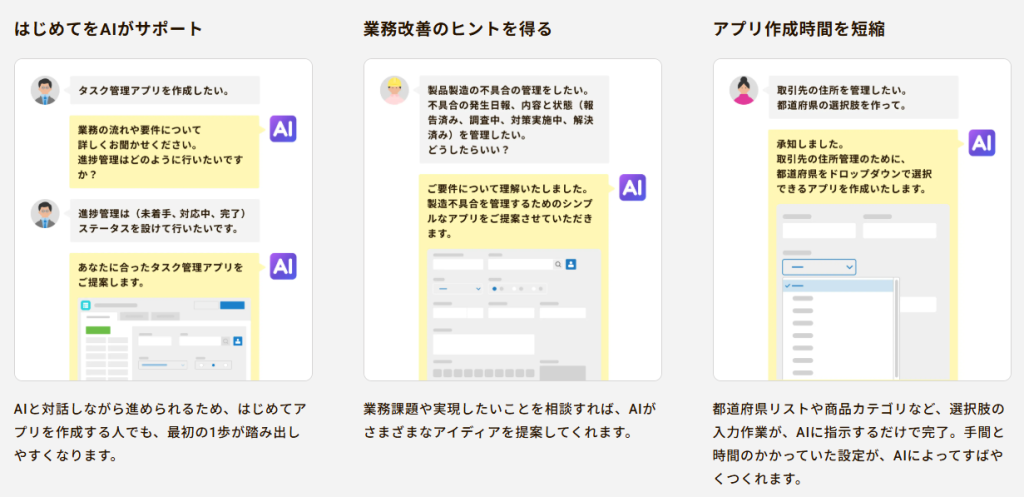
- はじめてのアプリ作成:AIと対話しながらアプリを作成できるので、最初の一歩を踏み出しやすくなります。
- 業務改善のヒント:実現したいことをAIに相談すれば、業務改善のヒントやアイデアを提案してくれます。
- アプリ作成時間の短縮:選択肢のリスト設定など、手間のかかる作業もAIに指示するだけで完了します。
画像をクリックすると拡大されます
実際にアプリ作成AIを使ってみた!
さっそく実際の利用手順を紹介していきます。
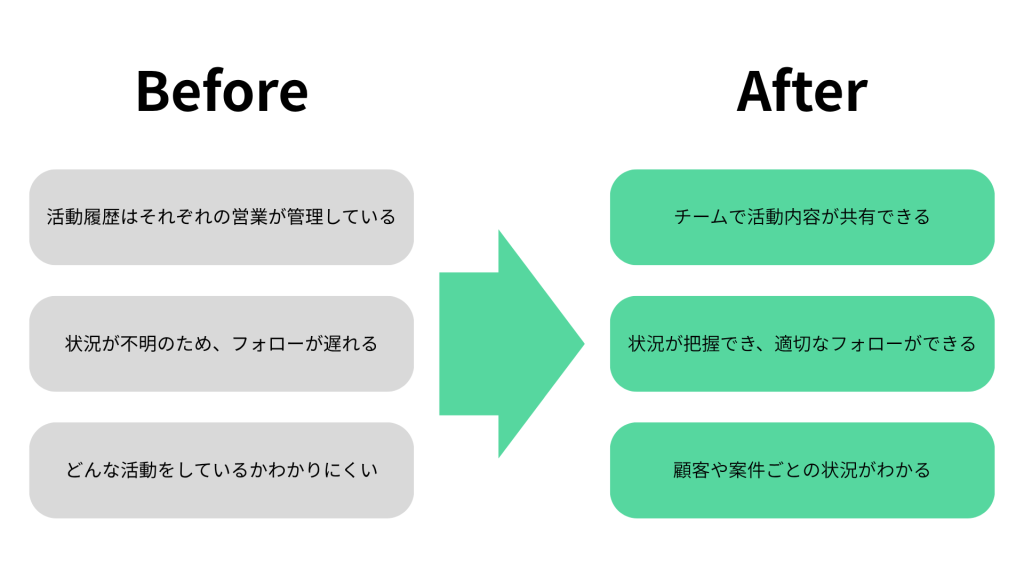
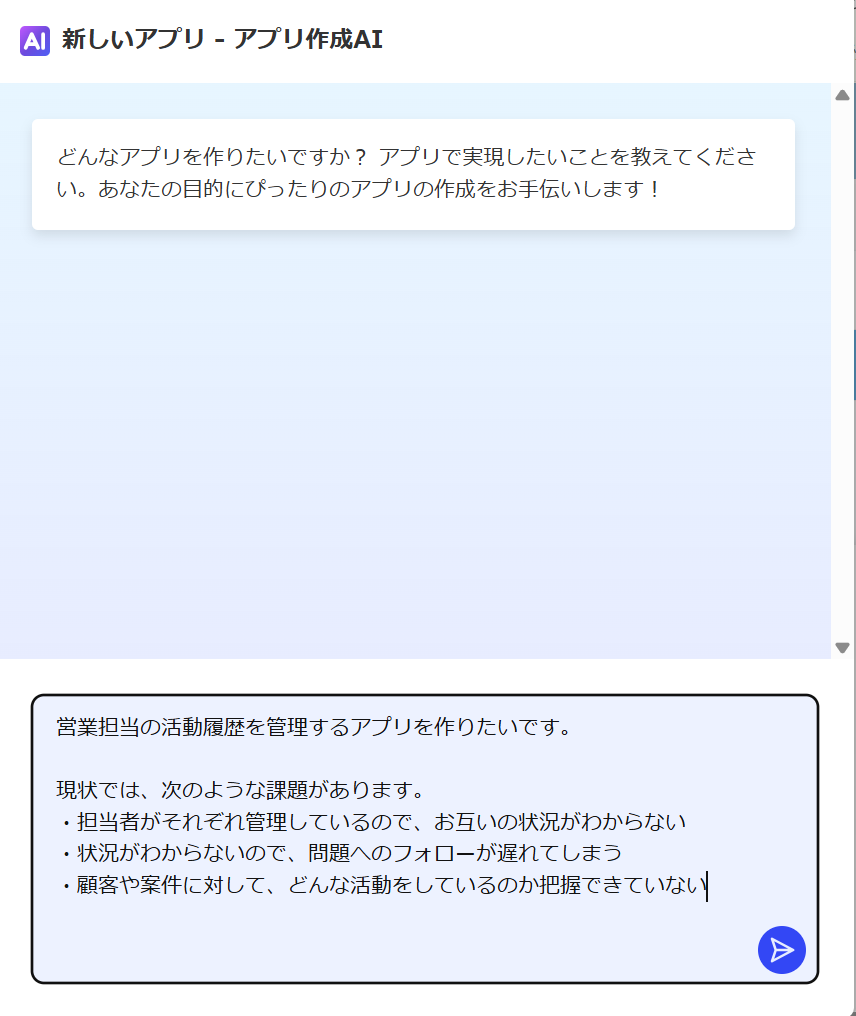
今回は次のような課題感と実現したいことを想定して、営業活動の履歴を管理するアプリを作ってみました。
現状の課題と実現したいこと
①kintone AIを有効化する
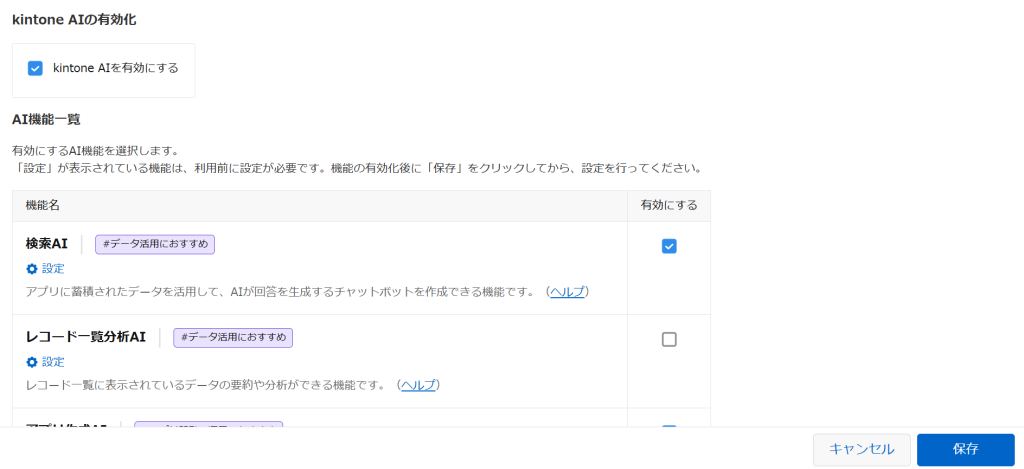
はじめに、kintone AIを有効化する必要があります。
画面右上の設定から「kintone AI管理」を開き、「kintone AIを有効にする」と利用したい機能のチェックボックスにチェックをつけて、保存します。
②アプリ作成AIを開く
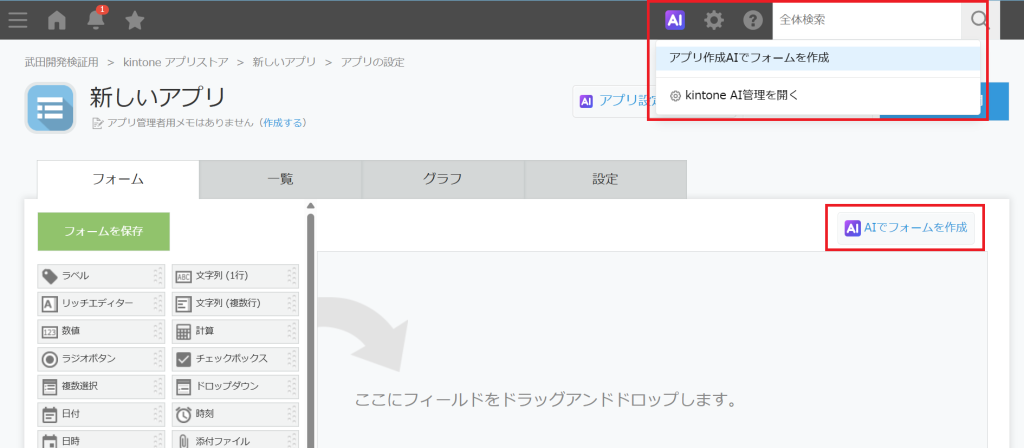
AI機能を有効化したら、アプリの作成画面からアプリ作成AIを開きます。
「新しいアプリ」から作成画面を開いたら、画面上部のAIボタンからアプリ作成AIを選択もしくは「AIでフォームを作成」ボタンをクリックします。
③AIに作りたいアプリを相談する
アプリ作成AIの画面が開いたら、作りたいアプリを相談します。
※このチャット画面で1回投稿する毎に、1クレジット消費されます。
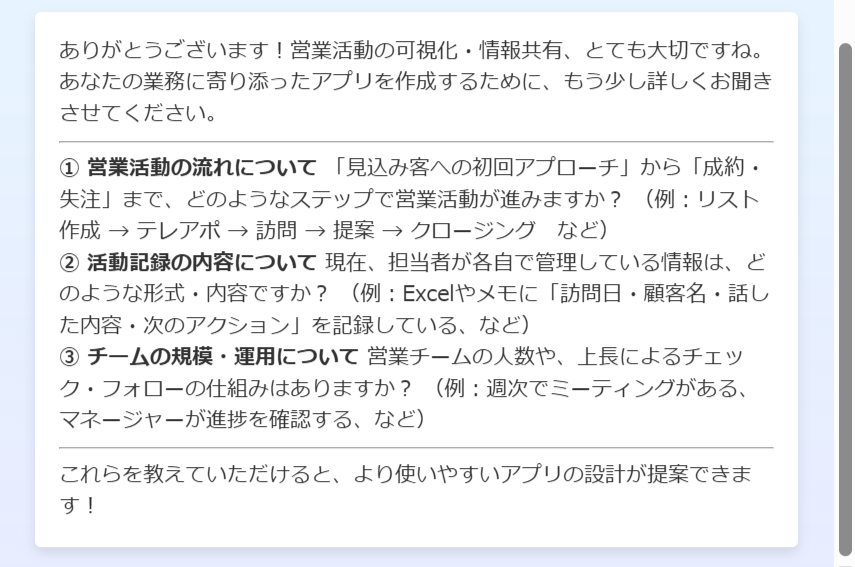
すると、AIから次のような返答がありました。
ぴったりのアプリを作るために質問をしてくれます。
それぞれ、次のように回答してみました。
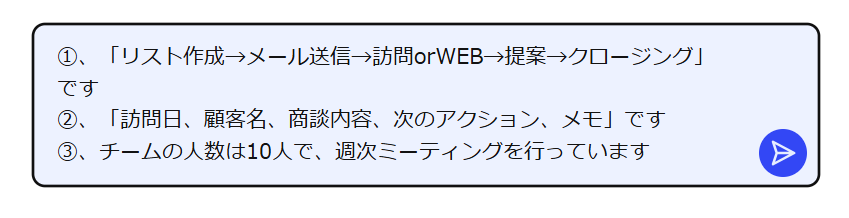
さらに詳しく質問をしてくれるので、回答を続けていきます。
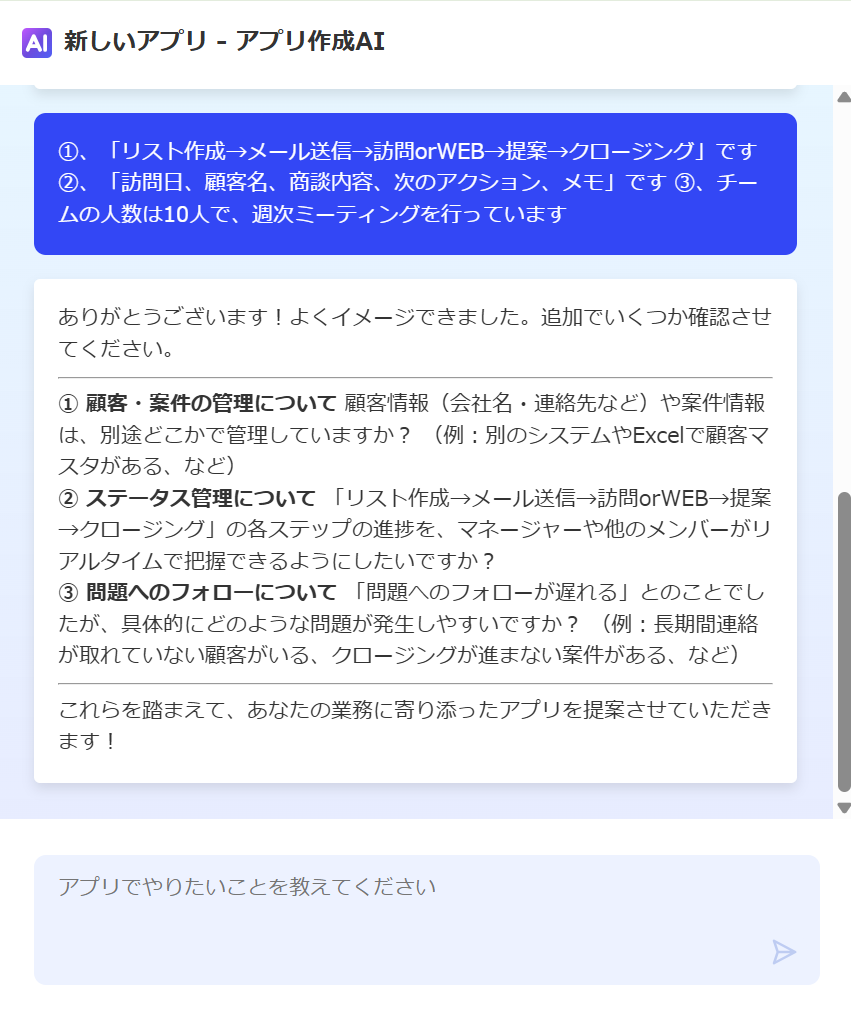
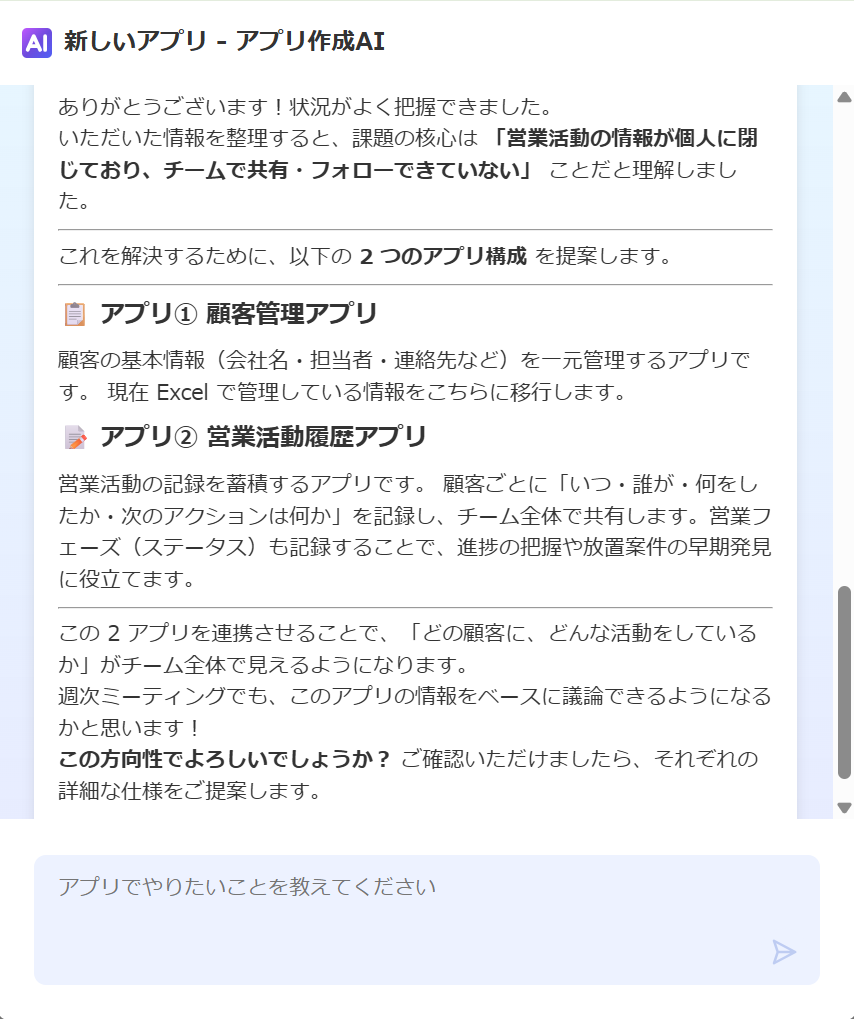
2回質問に答えただけで、AIがアプリ構成を提案してくれました。
こんなに早く提案してくれるなんて、びっくりしました!
営業活動履歴アプリの詳細な仕様を提案してもらいます。
2つのアプリを提案されましたが、現在のところは一度に1つのアプリしか作成できません。
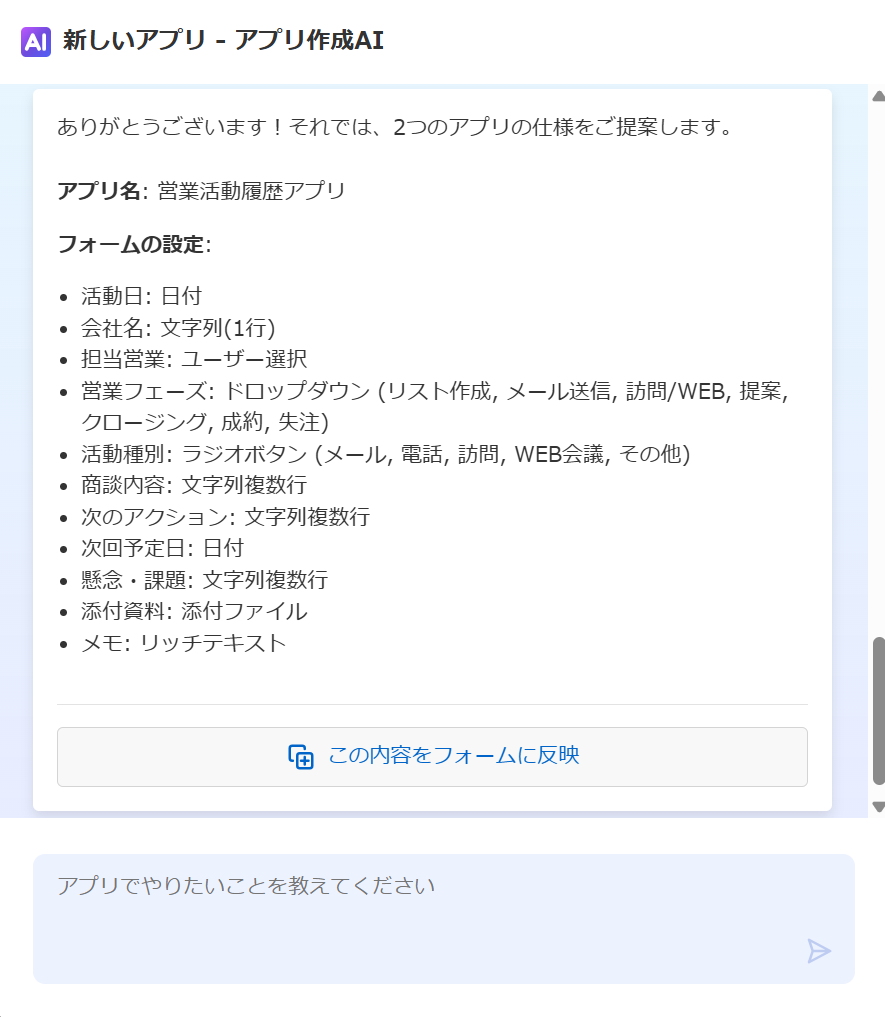
提案内容に問題なければ、「この内容をフォームに反映」をクリックします。
そうすると、提案された内容がアプリの設定画面に反映されました。簡単!
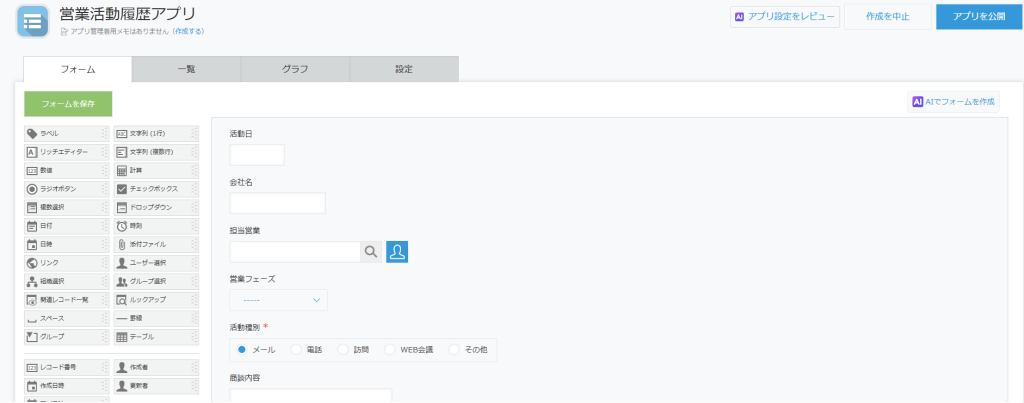
あとは、見やすいようにフィールドを整えてみます。
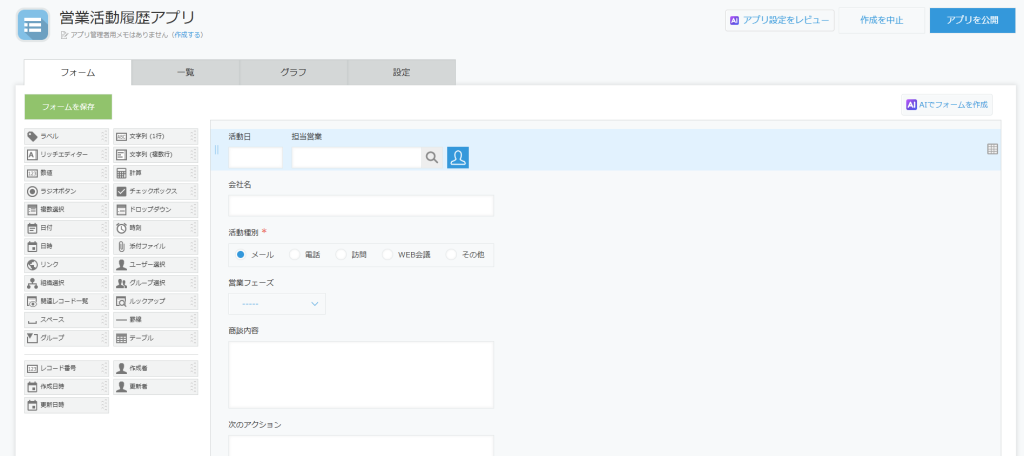
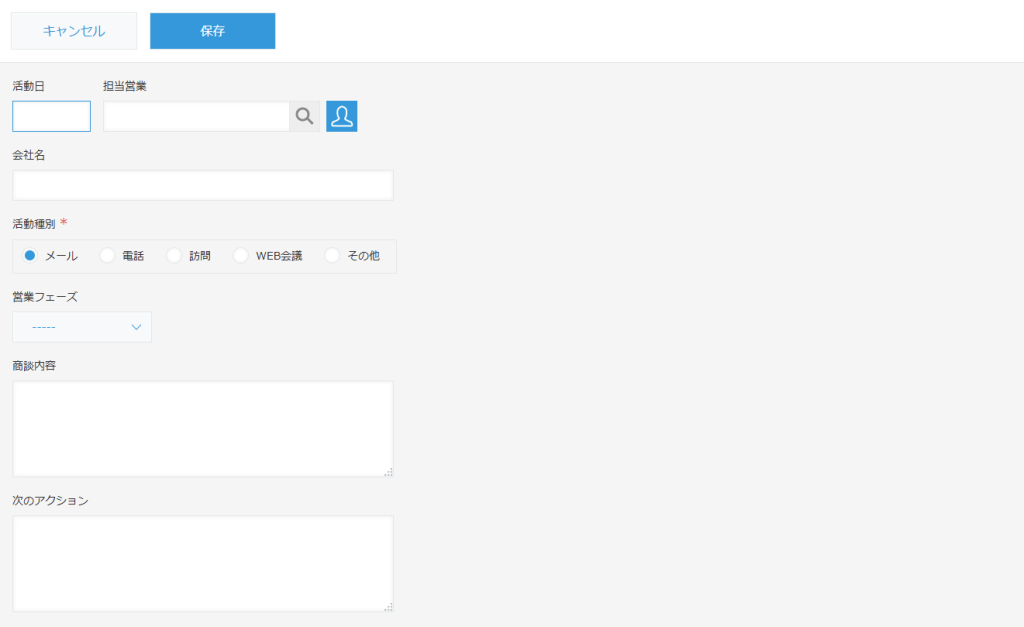
初めてでも迷わず使えて、あっという間に欲しいアプリが完成しました!
今回のアプリは、AIへの質問に2回答えるだけで作ることができました。
もちろん、フォームに反映した後でもAIへ追加で相談することも可能です。
アプリ作成AIの注意点
アプリ作成AIの利用について、次の注意点があります。
- 現在、一部設定ができないフィールドがあります。これらのフィールドは手動で設定が必要です。
- ラベルフィールド
- ルックアップフィールド
- 計算フィールド
- など
- 一覧やアイコンは手動で設定が必要です。
- 公開済みのアプリでは、本機能を利用できません。
- AIの回答は変わることがあります。同じ指示をしても、毎回まったく同じ提案が得られることは保証されません。
詳細は公式ヘルプページをご覧ください。
現時点でも、簡単なアプリであれば、この機能だけで作成は可能です。
しかし、例のように2つのアプリ構成を提案された場合など、少し複雑な構成になる場合は手動でのアプリ作成が必要になります。
また、この機能で作成できる範囲では、実際には使ってもらえないアプリになってしまう恐れがあります。
ユーザーが本当に使いやすい、使えるアプリを作るには、次のような工夫が必要です。
- フィールドの長さや場所を整えて、見やすい配置にする。
- 必要なフィールドのみ表示する一覧やよく使う絞り込み条件の一覧を作成する。
- アイコンを設定して、アプリを探しやすくする。
- アプリ説明欄やラベルフィールドを利用して、アプリ利用方法などを記載する。
- 適切な権限を設定する。
これらの設定は、手動で行う必要があります。
アプリ作成AIは、あくまでもアプリ作成の補助機能として考え、上記のような工夫を行うことが重要です。
おわりに
今回は「アプリ作成AI」の使い方を、実際の操作画面でご紹介しました。
現時点では、この機能単体では、運用に耐える使いやすいアプリを作ることは難しい印象です。
反面、初心者でも簡単にアプリが作成できる便利さはもちろん、AIとの対話の中で業務課題や実現したいことの深堀りができることは大きな利点だと思います。
これからkintoneで業務改善をしていきたいkintone初心者の方には、最初の一歩としておすすめな機能だと感じました!
アプリ作成AIを使いこなすと業務改善の幅が広がりますが、「もっと複雑なアプリを作りたい」「運用まで相談したい」という場面も出てくると思います。
JCSでは、今回紹介したようなAI機能の活用サポートはもちろん、kintoneに関する様々なお困りごとを解決します。
kintoneのお悩みごとがある方、相談相手をお探しの方は、ぜひお気軽にご連絡ください!
この記事を書いた人
かず
kintone認定カイゼンマネジメントエキスパート
フルスクラッチでの開発、管理を経て、現在はkintone伴走支援事業で活動中
最近はエアロバイクで運動不足解消中